보조사업자 선정을 하여 지방보조사업을 진행하기 위해서는 보조사업자 관리 유형에 대해서 알아야 합니다.
보조사업자 관리 유형에는 세가지가 있습니다.
공모형, 지정형, 자체공모형이 있으며, 이 세 가지의 특징에 대해서 알아보고,
이번 글에서는 지정형으로 보조사업자를 선정하는 방법에 대해 알아보도록 하겠습니다.
1. 보조사업자 관리 유형
- 공모형 - 보탬e 시스템에서 보조사업자 공모를 진행
- 지정형 - 이미 지정이 되어 있는 보조사업자 정보를 보탬e에 입력
- 자체공모형 - 지자체 홈페이지에서 보조사업자 공모를 진행하고, 그 결과를 보탬e 시스템에 입력
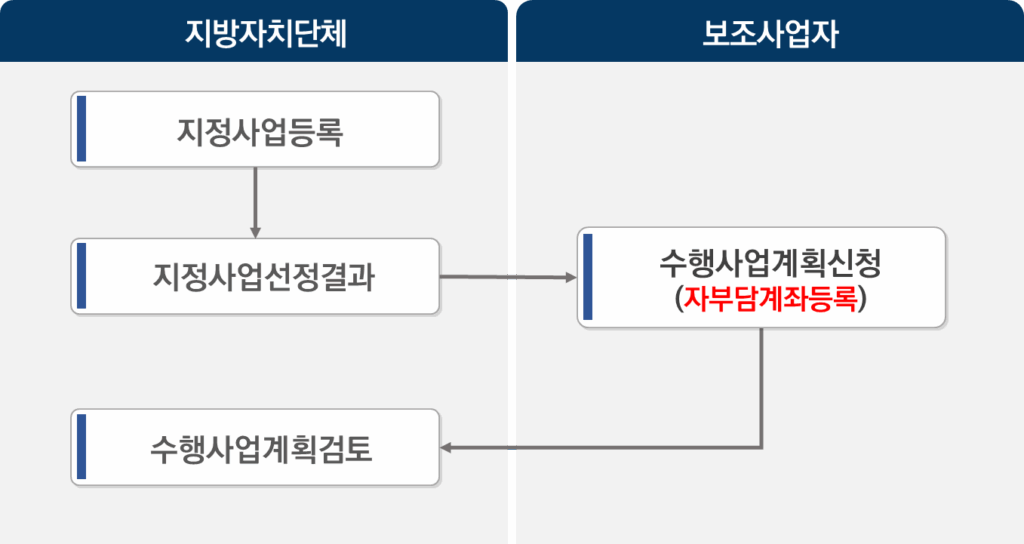
2. 지정형 업무흐름도
3. 지정형
- 메뉴 경로 - 보조사업선정-지정사업관리-지정사업등록 (91033)
- [신규] 버튼을 클릭하여 지정형 보조사업을 등록합니다.

1) 보조사업선정-지정사업관리-지정사업등록 (91033)-사업정보 (Tab)
- [사업정보] 탭의 회계연도, 보조사업을 선택합니다.
- 지원대상, 기대효과를 입력하고 사업기간을 선택합니다.
- 시도보조금금액, 시군구보조금금액을 입력합니다.


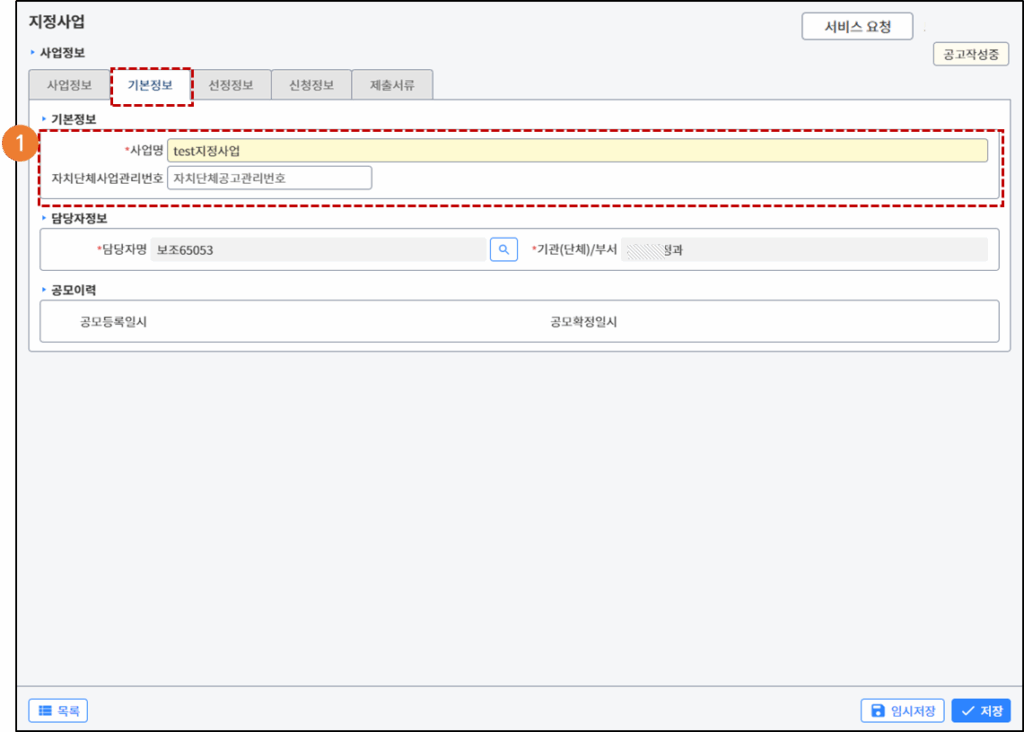
2) 보조사업선정-지정사업관리-지정사업등록 (91033)-기본정보 (Tab)
- [기본정보] 탭의 사업명을 입력합니다.
3) 보조사업선정-지정사업관리-지정사업등록 (91033)-선정정보 (Tab)
- [선정정보] 탭에서 [행추가] 버튼을 클릭하여 선정된 보조사업자를 등록합니다.

- [조회] 버튼을 클릭합니다.
- 기관조회목록에서 선정된 기관을 선택하고 화살표를 클릭합니다.
- 기관조회선택목록에서 확인 후 [적용] 버튼을 클릭합니다.

4) 보조사업선정-지정사업관리-지정사업등록 (91033)-신청정보 (Tab)
- [신청정보] 탭에서 비예치형사업신청가능여부를 선택합니다.
** 비예치형 사업으로 신청하게 하려면, [가능] 버튼을 선택합니다.
** 예치형 사업으로 신청하게 하려면, [불가능] 버튼을 선택합니다.

5) 보조사업선정-지정사업관리-지정사업등록 (91033)-제출서류 (Tab)
- [제출서류] 탭에서 보조사업자에게 받아야하는 제출서류가 있으면 그 양식을 [행추가] 버튼을 클릭하여 파일추가 합니다. 사업계획서는 필수입니다.
- [저장] 버튼을 클릭합니다.

6) 보조사업선정-지정사업관리-지정사업등록 (91033)
- [확정] 버튼을 클릭하여 지정사업공고를 완료합니다.

7) 보조사업선정-지정사업관리-지정사업선정결과 (91041)
- [조회] 버튼을 클릭합니다.
- [확정] 버튼을 클릭하여 지정사업선정관리상세로 이동합니다.

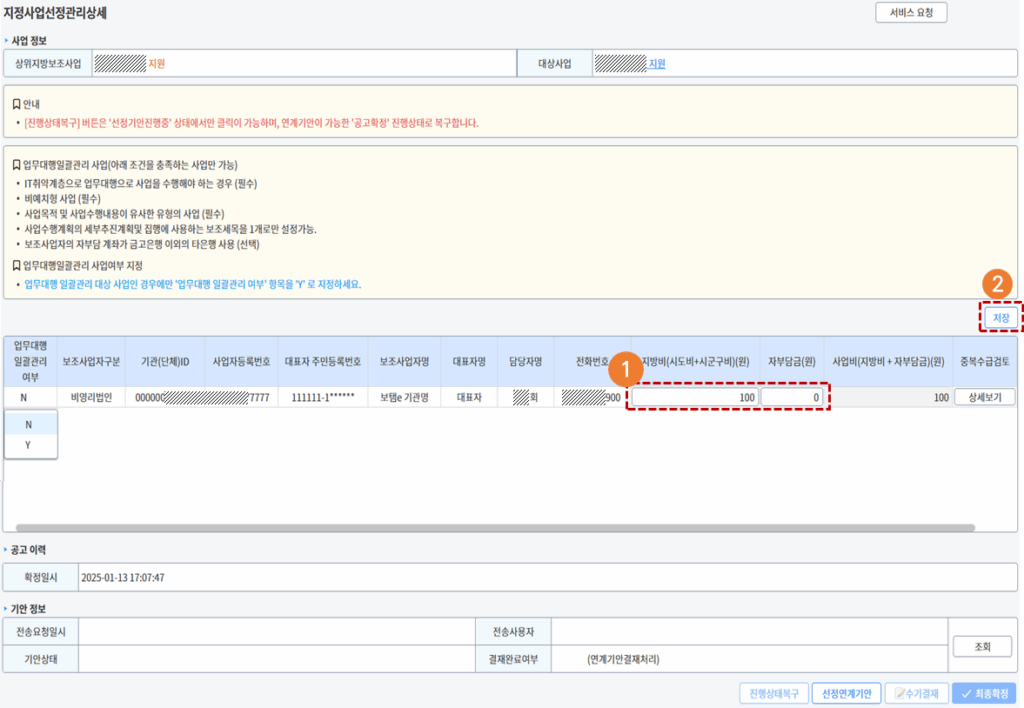
8) 보조사업선정-지정사업관리-지정사업선정결과 (91041)-지정사업선정관리상세
- 선정된 보조사업자의 지방비(시도비+시군구비), 자부담금(원)을 입력합니다.
- [저장] 버튼을 클릭합니다.
9) 보조사업선정-지정사업관리-지정사업선정결과 (91041)-지정사업선정관리상세
- [선정연계기안] 버튼을 클릭합니다.
- 결재승인 후 [최종확정] 버튼을 클릭합니다.

10) 보조사업선정-수행사업계획관리-수행사업계획검토 (91044)
- 신청목록에서 진행상태가 ‘제출’인 건을 선택합니다.
- [접수] 버튼을 클릭합니다.
- [수행사업계획검토 엑셀 다운로드] 버튼 클릭시 선택한 수행사업계획서 일괄 엑셀 다운로드
- 보조사업자가 수행사업계획서를 제출하고 나서 진행합니다.

11) 보조사업선정-수행사업계획관리-수행사업계획검토 (91044)
- [조회] 버튼을 클릭합니다.
- 수행사업정보접수관리목록에서 진행상태가 ‘접수’인 건에서 [검토] 버튼을 클릭합니다.

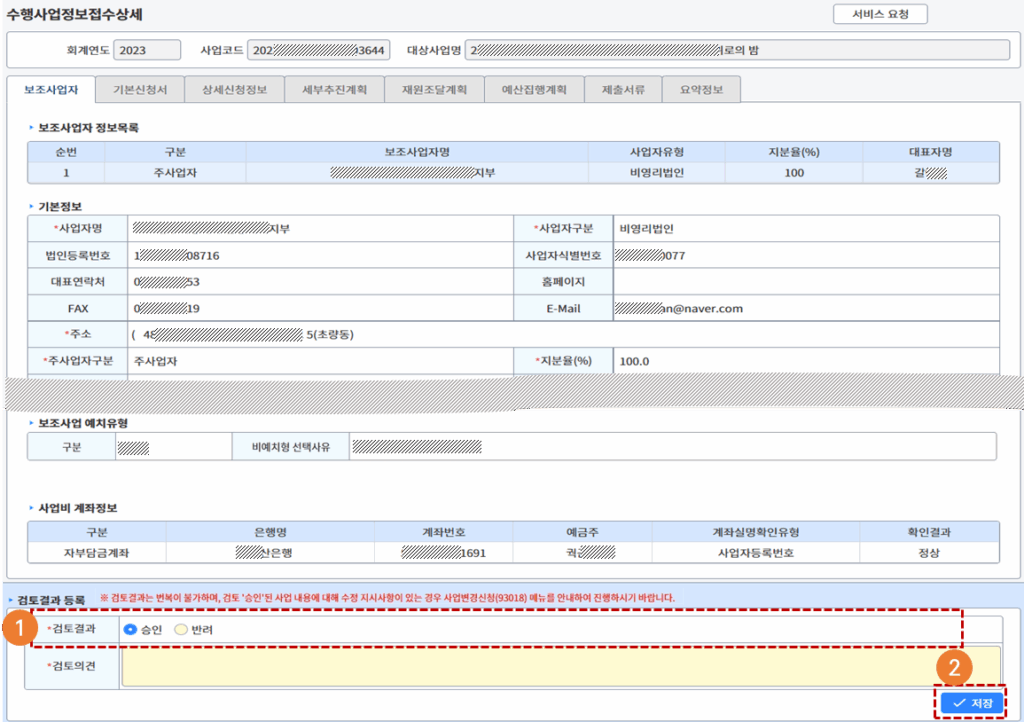
12) 보조사업선정-수행사업계획관리-수행사업계획검토 (91044)-수행사업정보접수상세
- 검토결과 등록에서 ‘승인’이나 ‘반려’를 선택합니다.
- [저장] 버튼을 클릭합니다.
지금까지 보탬e 공무원 과정 중에서 지정형으로 보조사업자를 선정할 때 업무순서에 대해서 알아보았습니다.
다음 글에서는 자체공모형으로 보조사업자를 선정할 때 업무순서에 대해서 알아보도록 하겠습니다.
보탬e 교육에 대한 안내는 이전 글들을 참고해주시기 바랍니다.