이번 글에서는 보탬e에서 지방보조사업자가 공모형으로 사업계획서를 쓰는 방법에 대해 알아보도록 하겠습니다.
이전 작업에 대해서 확인하시려면 목록에서 아래 제목의 글을 클릭하시기 바랍니다.
보탬e 지방보조사업자 : 신청/교부 과정 – (2)사용자정보관리(예치/비예치 공통)
보탬e 지방보조사업자 : 신청/교부 과정 – (3)단체정보관리(예치형/비예치형 공통)

메뉴경로 : 보조사업선정-공모사업신청관리-보탬e공모사업현황 (91035)
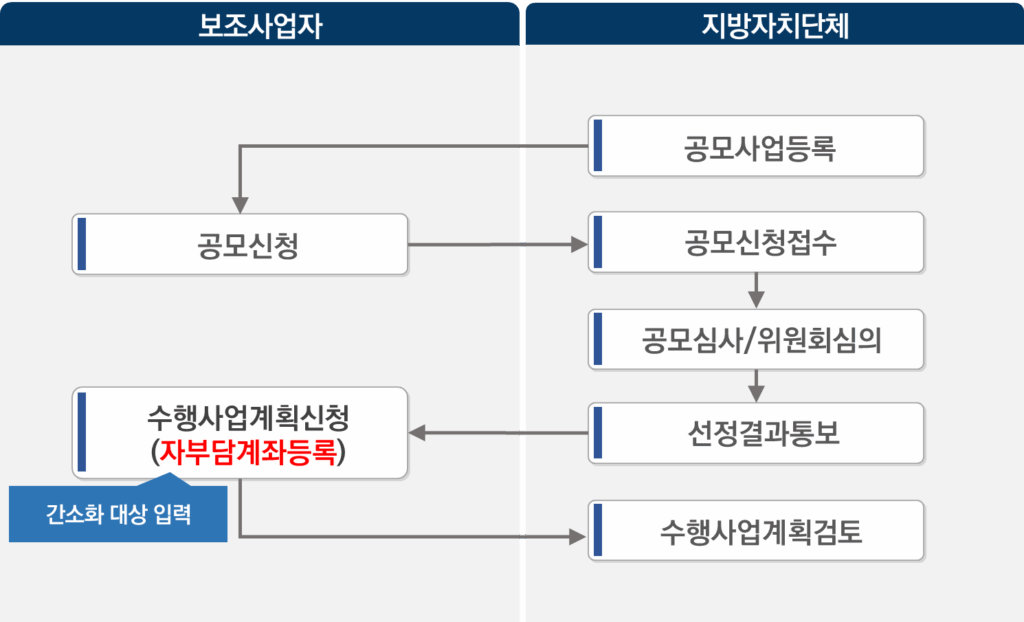
1. 공모형 업무흐름도
2. 공모신청 : 보조사업선정-공모사업신청관리-보탬e공모사업현황 (91035)
- 조회조건을 선택 후 [조회] 버튼을 클릭하여 사업을 검색합니다.
- [공모명]을 클릭하여 공모사업의 상세정보를 조회합니다.
- [신청] 버튼을 클릭하여 공모신청서작성 화면으로 이동합니다.

3. 보조사업선정-공모사업신청관리-보탬e공모사업현황-신청사업자등록 (Tab)
- [신청사업자등록] 탭을 클릭합니다.
- 사업자 기본정보를 입력합니다.
- [돋보기] 버튼 클릭하여 담당자명을 선택합니다.

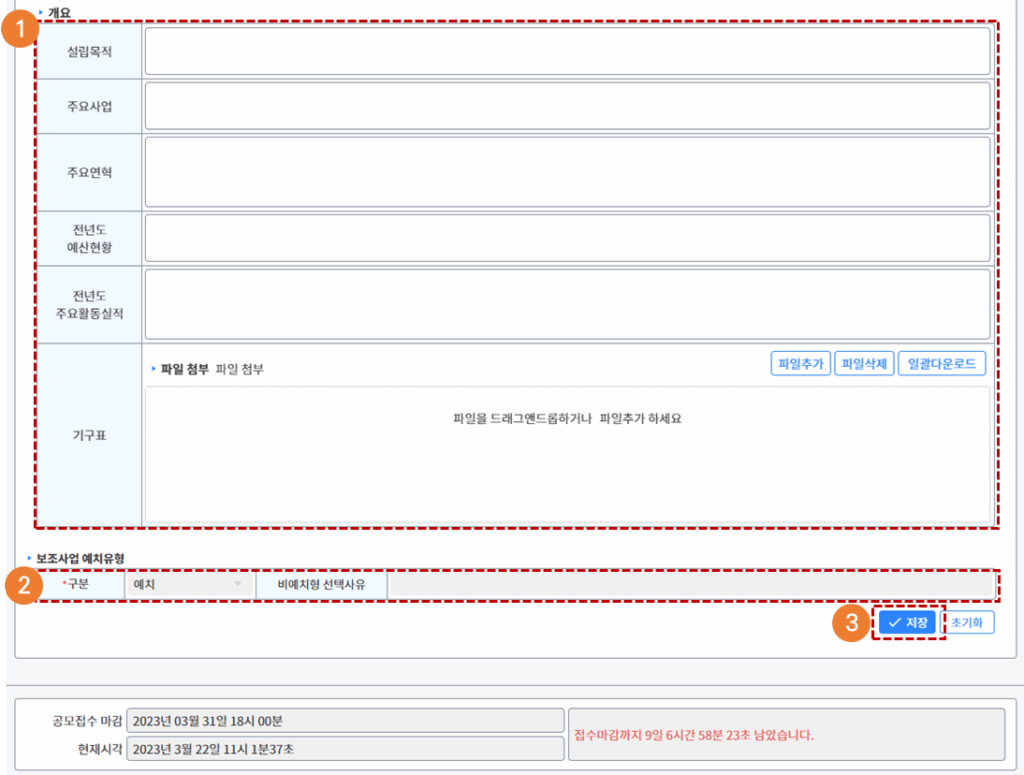
4. 보조사업선정-공모사업신청관리-보탬e공모사업현황-신청사업자등록 (Tab)
- 사업자의 기본 개요정보를 입력합니다.
- 보조사업 예치유형 선택합니다. (예치형/비예치형 선택)
: 비예치형 선택시에는 선택사유 입력 필수 - [저장] 버튼을 클릭합니다.
5. 보조사업선정-공모사업신청관리-보탬e공모사업현황-기본신청서등록 (Tab)
- [기본신청서] 탭을 클릭합니다.
- 사업비 정보를 확인합니다.
- 신청서 각 항목을 입력합니다.
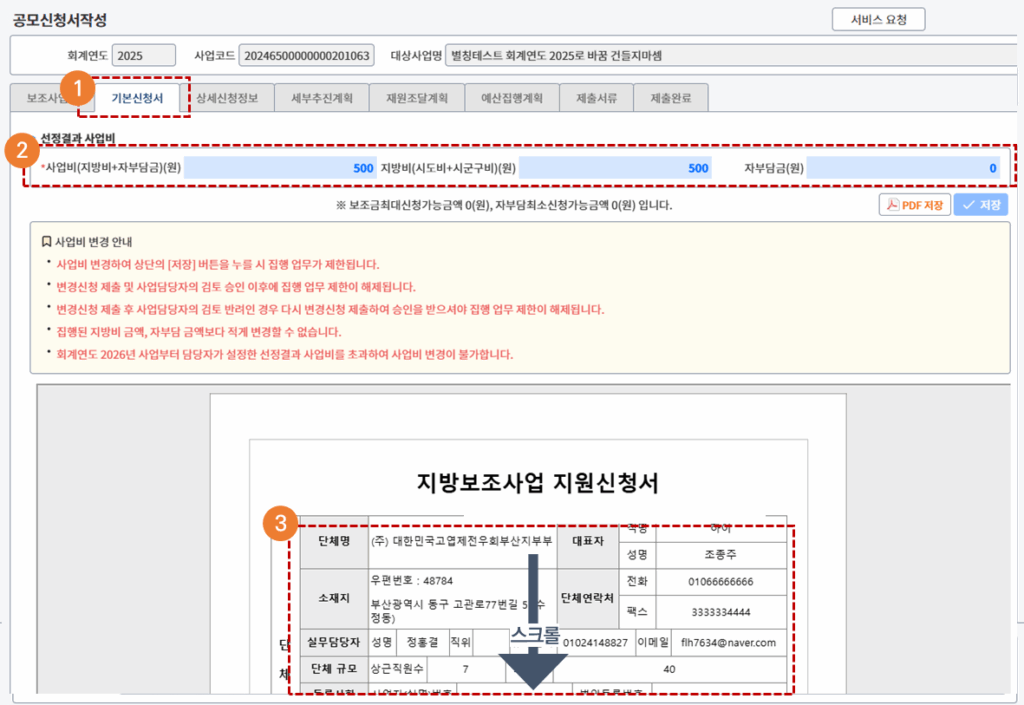
6. 보조사업선정-공모사업신청관리-보탬e공모사업현황-기본신청서등록 (Tab)
- 사업개요, 사업비 등 신청현황정보를 입력합니다.
(정해진 선정결과사업비를 초과하여 입력하는 경우에는 경고메세지 출력) - [저장] 버튼을 클릭합니다.

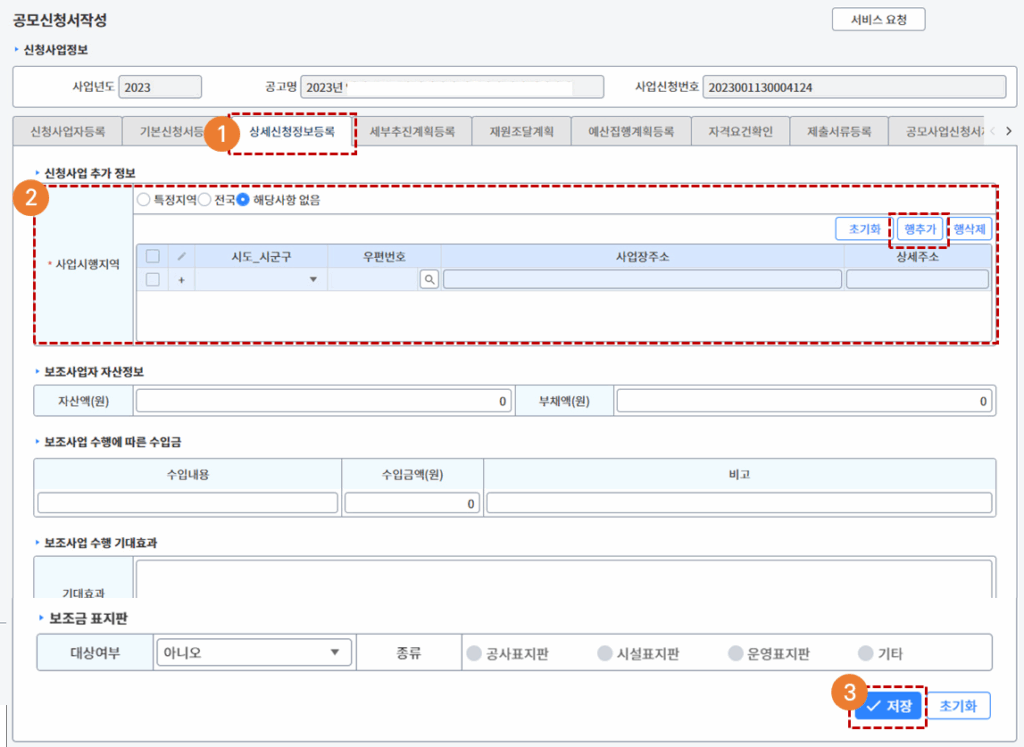
7. 보조사업선정-공모사업신청관리-보탬e공모사업현황-상세신청정보등록 (Tab)
- [상세신청정보등록] 탭을 클릭합니다.
- 사업시행지역이 있는 경우 [행추가] 버튼 클릭하여 주소 입력. 해당사항이 없을 경우 해당사항 없음을 선택합니다.
- [저장] 버튼을 클릭합니다.
8. 보조사업선정-공모사업신청관리-보탬e공모사업현황-세부추진계획등록 (Tab)
- [세부추친계획등록] 탭을 클릭합니다.
- [행추가] 버튼을 클릭합니다.
- 세부추진계획을 입력합니다.
- [저장] 버튼을 클릭합니다.


다음 글에서는 보탬e 지방보조사업자의 공모형 사업신청(2)에 대해서 알아보도록 하겠습니다.
아래의 글을 참고하시면 됩니다.
보탬e 지방보조사업자 : 신청/교부 과정 – (5)공모형 사업신청(예치형/비예치형 공통) -2
'보탬e 보조사업자 과정 > 1. 신청교부과정' 카테고리의 다른 글
| 보탬e 지방보조사업자 : 신청/교부 과정 - (5)공모형 사업신청(예치형/비예치형 공통) -3 (0) | 2025.10.10 |
|---|---|
| 보탬e 지방보조사업자 : 신청/교부 과정 - (5)공모형 사업신청(예치형/비예치형 공통) -2 (0) | 2025.10.09 |
| 보탬e 지방보조사업자 : 신청/교부 과정 - (4)보조사업관리 유형(예치형/비예치형 공통) (0) | 2025.10.07 |
| 보탬e 지방보조사업자 : 신청/교부 과정 - (3)단체정보관리(예치형/비예치형 공통) (1) | 2025.10.06 |
| 보탬e 지방보조사업자 : 신청/교부 과정 - (2)사용자정보관리(예치/비예치 공통) (0) | 2025.10.05 |