지난 글 "보탬e 지방보조사업자 : 신청/교부 과정 – (5)공모형 사업신청(예치형/비예치형 공통) -1 "에 이어 공모형 사업계획서 작성 두번째입니다.

메뉴경로 : 보조사업선정-공모사업신청관리-보탬e공모사업현황 (91035)
9. 보조사업선정-공모사업신청관리-보탬e공모사업현황-재원조달계획 (Tab)
- [재원조달계획] 탭을 클릭합니다.
- ‘기본신청서등록’ 탭에서 입력한 사업비 정보를 확인합니다.

10. 보조사업선정-공모사업신청관리-보탬e공모사업현황-예산집행계획등록 (Tab)
- [예산집행계획등록] 탭을 클릭합니다.
- 보조세목(통계목)을 선택합니다.
- [행추가] 버튼을 클릭하여 예산집행계획을 행추가합니다.
- 지방비금액과 자부담금액을 구분하여 예산집행계획을 보조세목(통계목)별로 입력합니다.
- [저장] 버튼을 클릭합니다.

11. 보조사업선정-공모사업신청관리-보탬e공모사업현황-자격요건확인 (Tab)
- [자격요건확인] 탭을 클릭합니다.
- [마이데이터 제공동의] 버튼을 클릭합니다.

12. 보조사업선정-공모사업신청관리-보탬e공모사업현황-자격요건확인 (Tab)-국세체납정보 마이데이터제공동의 (팝업)
- 국세체납정보 마이데이터 제공동의(팝업창) 내용 확인 후 [v 제공요구합니다.] 버튼을 클릭합니다.

13. 보조사업선정-공모사업신청관리-보탬e공모사업현황-제출서류등록 (Tab)
- [제출서류등록] 탭을 클릭합니다.
- 제출할 서류를 작성하기 위해 양식을 다운로드합니다.
- 양식 작성 후 파일첨부항목의 [첨부/변경] 버튼을 클릭하여 첨부파일을 등록/변경합니다.
- [행추가] 버튼을 클릭합니다.
- 추가 제출할 서류명을 입력합니다.
- [파일추가] 버튼 클릭하여 파일을 업로드합니다.(파일 10개까지 업로드 가능, 각 파일별 50MB 등록 가능)
- [저장] 버튼을 클릭합니다.

14. 보조사업선정-공모사업신청관리-보탬e공모사업현황-공모사업신청서제출 (Tab)
- [공모사업신청서제출] 탭을 클릭합니다.
- 각 탭의 작성 상태를 확인하고 미완료 상태의 탭은 작성 후 저장합니다.
- [최종제출] 버튼을 클릭합니다.
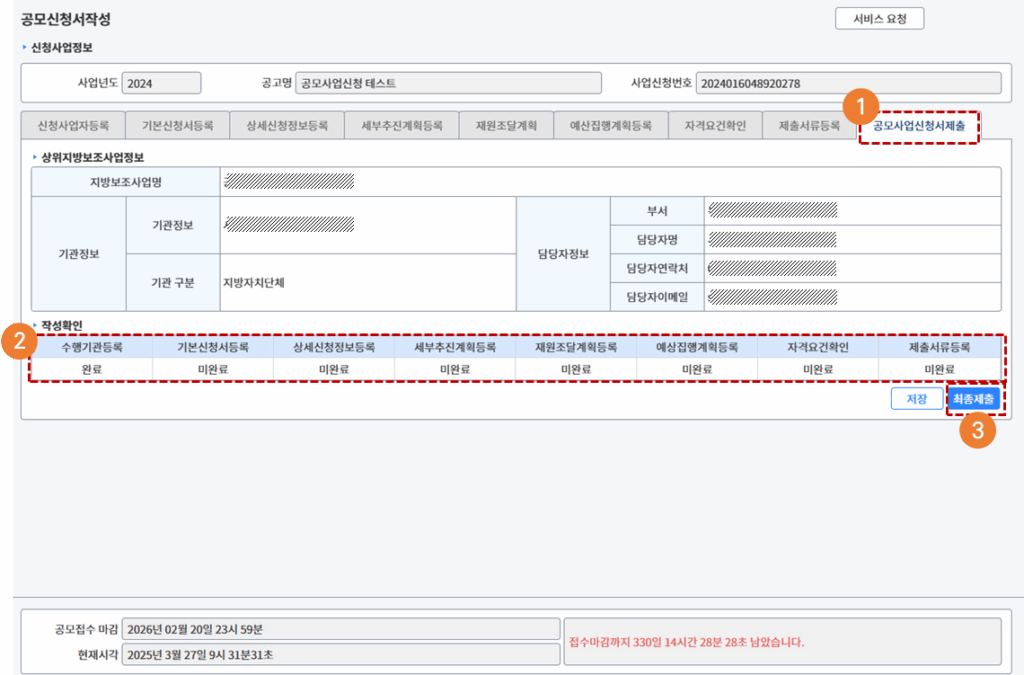

공모사업신청서를 제출하고, 보조사업자로 선정이 되면, 추가로 자부담계좌 등록과 공무원이 간소화정책을 진행했다고 하면 입력 안한(1~3개 탭)을 입력합니다.
아래 3번 글을 확인하고 작업하시면 됩니다.
보탬e 지방보조사업자 : 신청/교부 과정 – (5)공모형 사업신청(예치형/비예치형 공통) -3
'보탬e 보조사업자 과정 > 1. 신청교부과정' 카테고리의 다른 글
| 보탬e 지방보조사업자 : 신청/교부 과정 - (6)지정형/자체공모형 사업신청(예치형/비예치형 공통) -1 (0) | 2025.10.11 |
|---|---|
| 보탬e 지방보조사업자 : 신청/교부 과정 - (5)공모형 사업신청(예치형/비예치형 공통) -3 (0) | 2025.10.10 |
| 보탬e 지방보조사업자 : 신청/교부 과정 - (5)공모형 사업신청(예치형/비예치형 공통) -1 (0) | 2025.10.08 |
| 보탬e 지방보조사업자 : 신청/교부 과정 - (4)보조사업관리 유형(예치형/비예치형 공통) (0) | 2025.10.07 |
| 보탬e 지방보조사업자 : 신청/교부 과정 - (3)단체정보관리(예치형/비예치형 공통) (1) | 2025.10.06 |