이번 글에서는 보탬e에서 지방보조사업자가 보조금전용카드로 집행하는 방법 대해 알아보도록 하겠습니다.
집행하기전에 반드시 환경설정인 금융정보관리가 되어있어야 합니다.
이전 작업인 금융정보관리에 대해서 확인하시려면 아래 글을 클릭하시기 바랍니다.
보탬e 지방보조사업자 : 집행 과정 – 금융정보관리(예치형/비예치형 공통)

1. 집행관리 업무흐름도

2. 집행관리-집행관리-집행관리(93001)
- 사업연도와 지방보조사업을 선택합니다.
- [집행등록] 버튼을 클릭합니다.

3. 집행관리-집행관리-집행관리-집행 정보 등록
- 사업연도, 보조사업명, 부가세신고여부, 예치구분을 확인합니다.
- 집행목적(용도)를 입력합니다.
- 증빙유형 ‘보조금전용신용카드'를 선택합니다.
- [증빙자료등록] 버튼을 클릭합니다.

4. 집행관리-집행관리-집행관리-집행 정보 등록-보조금전용 신용카드 사용내역(팝업)
- 조회 조건 선택하여 [조회] 버튼을 클릭합니다.
- 집행등록 할 카드 거래내역을 선택합니다.
- [확인] 버튼을 클릭합니다.

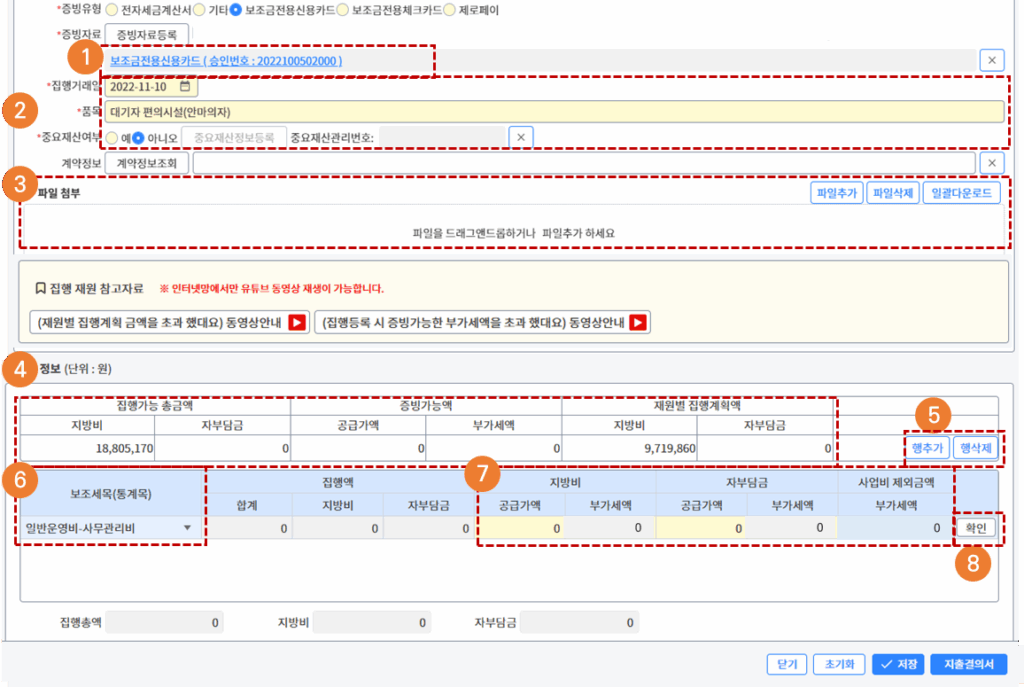
5. 집행관리-집행관리-집행관리-집행 정보 등록
- 연계된 보조금전용신용카드 증빙 자료 정보를 확인합니다.
- 집행일/품목/중요재산여부를 입력 또는 체크합니다.
- [파일추가] 버튼 클릭하여 집행증빙파일을 첨부합니다.
- 보조사업 재원정보 확인합니다.
- [행추가] 버튼을 클릭합니다.
- 보조세목을 선택합니다. (예산집행계획의 보조세목만 선택 가능)
- 재원별 집행액을 입력합니다. (증빙가능액 초과 불가)
- [확인] 버튼을 클릭합니다.
6. 과세유형에 따른 재원정보 입력
- 부가세신고여부 : 신고인 경우 - 부가세 입력창이 비활성화, 부가세는 '사업비제외금액 부가세액' 입력창에 입력
- 부가세신고여부 : 미신고인 경우 - 부가세 입력창이 활성화, 공급가액과 부가세액을 모두 입력

7. 집행관리-집행관리-집행관리-집행 정보 등록
- 거래처구분이 자동조회됩니다.
- 거래처 정보가 자동조회됩니다.
- 입금계좌정보(신용카드 결제계좌 자동조회)
- [저장] 버튼을 클릭합니다.

8. 집행관리-집행관리-집행관리 (93001) - 예치형만
- 집행목록에서 집행요청 할 집행 건을 선택합니다.
- [집행요청] 버튼을 클릭합니다.


비예치형은 집행등록까지 진행하고, 예치형은 집행요청과 집행이체 작업을 해야 합니다.
집행이체는 다음 글을 참고하시기 바랍니다.
'보탬e 보조사업자 과정 > 2. 집행과정' 카테고리의 다른 글
| 보탬e 지방보조사업자 : 집행 과정 – 집행관리-집행이체(예치형) (0) | 2025.10.20 |
|---|---|
| 보탬e 지방보조사업자 : 집행 과정 – 집행관리-기타증빙유형변경(예치형/비예치형 공통) (0) | 2025.10.19 |
| 보탬e 지방보조사업자 : 집행 과정 – 집행관리-기타증빙 집행(예치형/비예치형 공통) (0) | 2025.10.18 |
| 보탬e 지방보조사업자 : 집행 과정 – 집행관리-전자세금계산서 집행(예치형/비예치형 공통) (0) | 2025.10.16 |
| 보탬e 지방보조사업자 : 집행 과정 – 금융정보관리(예치형/비예치형 공통) (0) | 2025.10.15 |